Econ News MCP
ทีมข่าวเศรษฐกิจส่วนตัวที่กวาด 69 แหล่งชั้นนำให้ทุกชั่วโมง แล้วให้ Claude วิเคราะห์ สรุป และแจ้งเตือนถึงมือถือทุกเช้า ฟรี ไม่มีโฆษณา ตรวจสอบแหล่งได้ทุกข่าว
- แหล่งข่าว
- 69 แหล่ง (ใช้งานจริง 67)
- รอบเก็บข้อมูล
- ทุกชั่วโมง
- เก็บย้อนหลัง
- 14 วัน
- ค่าโฮสต์เซิร์ฟเวอร์
- 0 บาท
ต่อเข้ากับ Claude
เขียนให้คนที่ไม่เคยยุ่งกับพวกนี้มาก่อน ไม่ต้องลงโปรแกรม ไม่ต้องเขียนโค้ด ใช้แค่เบราว์เซอร์กับบัญชี Claude ทำครบทุกขั้นประมาณ 3 นาที
- บัญชี Claude ที่ login อยู่แล้ว
- บัญชี GitHub หรือ Google — ใช้ยืนยันตัวตนครั้งเดียว
- URL ของเซิร์ฟเวอร์ ก๊อปบรรทัดนี้เก็บไว้:
https://econ-news-mcp.lifeofsaeed04.workers.dev/mcp
URL นี้ถ้าเปิดในเบราว์เซอร์ตรงๆ จะขึ้นคำว่า Unauthorized ไม่ใช่ความผิดพลาด มันไม่ใช่หน้าเว็บ แต่เป็นช่องทางให้ Claude คุยกับระบบ
-
เปิดหน้ารวม Connectors
เข้า claude.ai แล้วมองแถบเมนูด้านซ้าย กด Customize แล้วในเมนูที่เด้งขึ้นมา หัวข้อ Customize ด้านล่าง กด Connectors
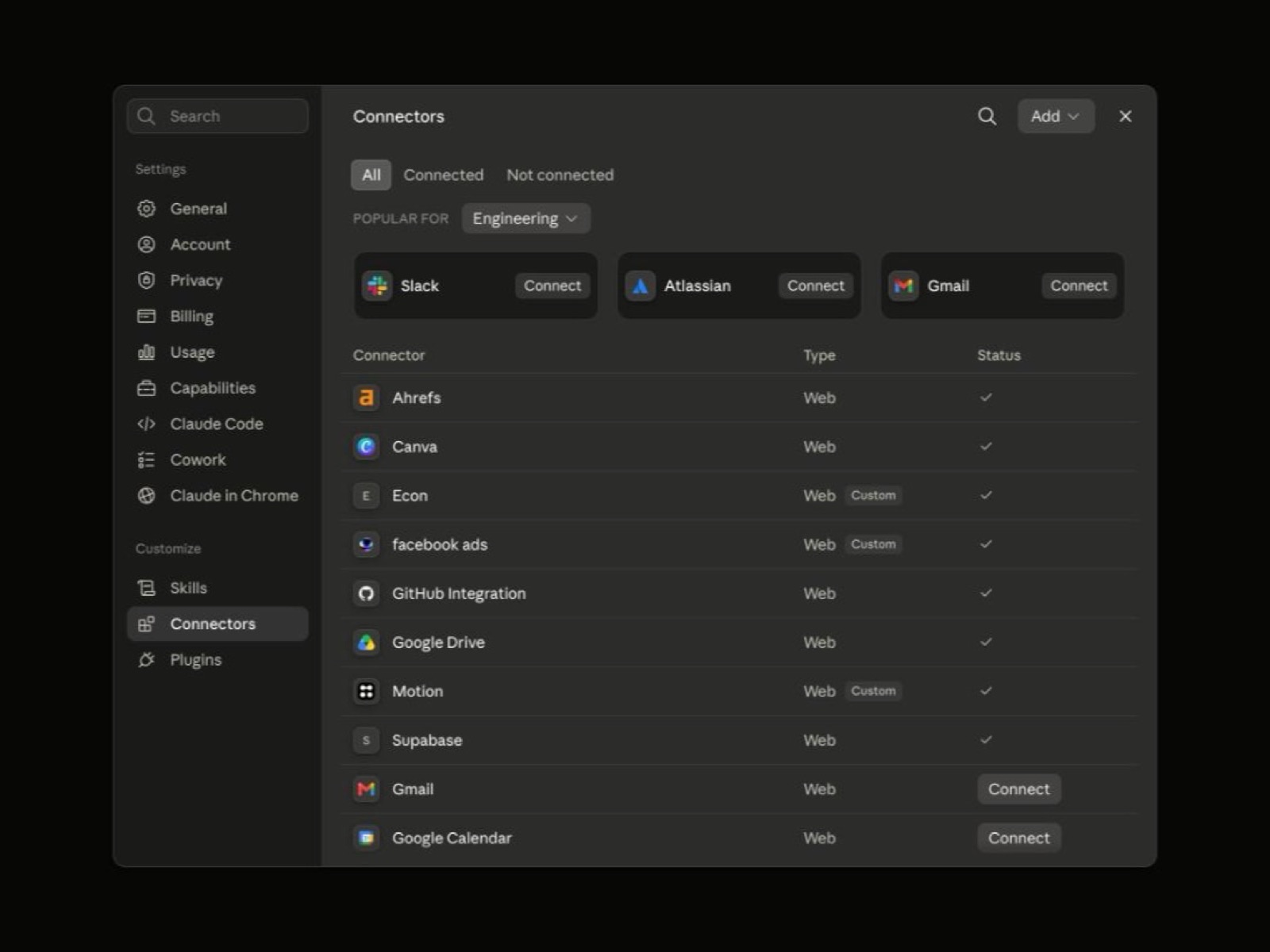
ในรูปมีคำว่า Econ พร้อมป้าย Custom คือตัวที่ต่อสำเร็จแล้ว ของคุณตอนนี้ยังไม่มี เดี๋ยวเราจะเพิ่มกัน ถ้าขึ้นข้อความว่า "Connectors have moved to Customize" ให้กดคำว่า Customize ในข้อความนั้น — Claude ย้ายเมนูนี้ มีสองที่ชื่อเหมือนกัน ให้ใช้อันที่อยู่ใต้ Customize
-
กดปุ่ม Add แล้วเลือกเพิ่มเอง
มุมขวาบนของกล่อง Connectors มีปุ่ม Add พร้อมลูกศรชี้ลง กดแล้วจะมีเมนูตกลงมา 2 บรรทัด เลือกบรรทัดล่าง Add custom connector
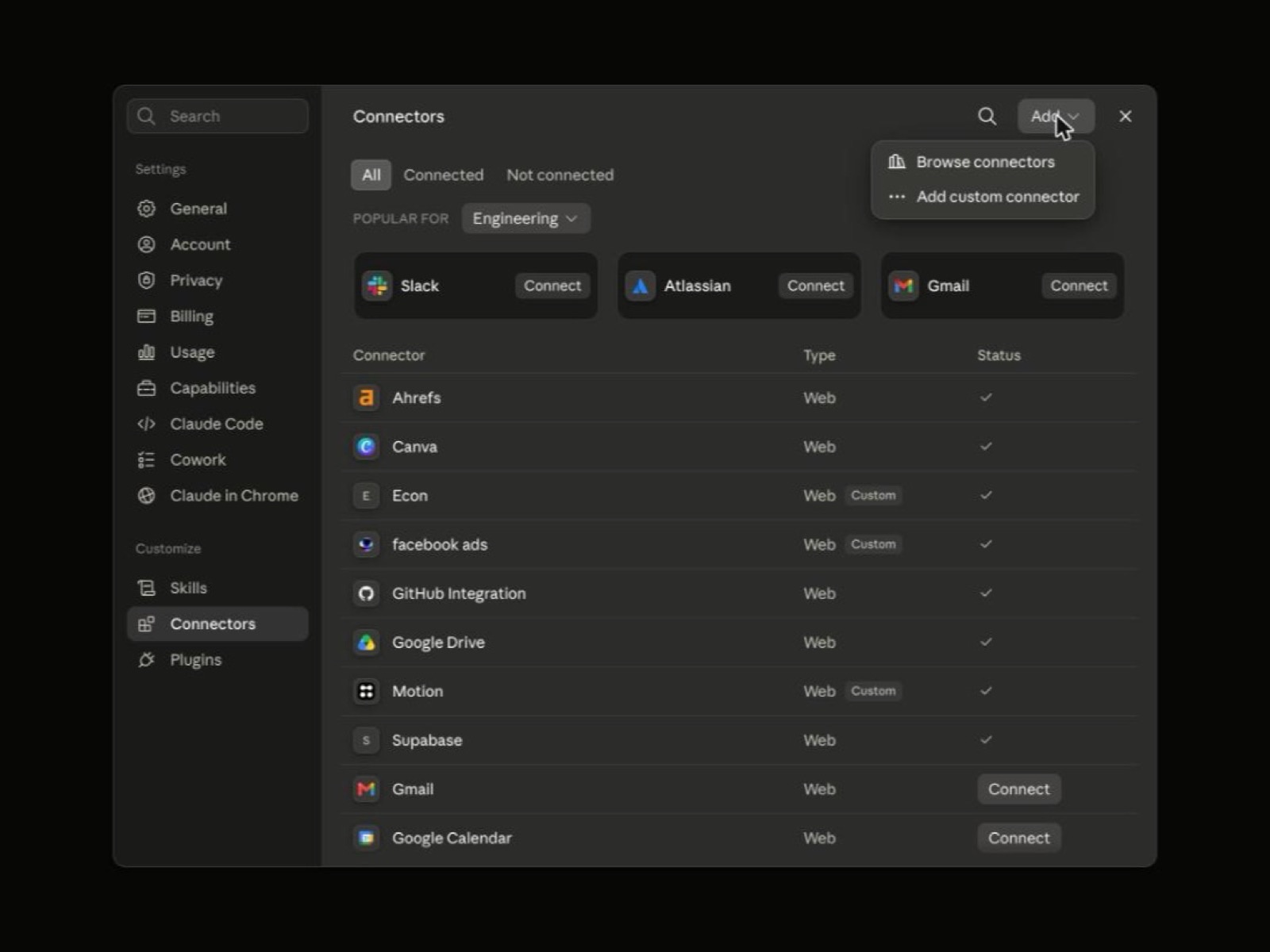
Browse connectors คือเลือกจากรายการสำเร็จรูป ส่วน Add custom connector คือใส่ URL เอง — กดอันนี้ -
ใส่ชื่อกับ URL
หน้าต่าง Add custom connector จะเด้งขึ้นมากลางจอ กรอก 2 ช่องบน
ช่อง Name พิมพ์ว่า
Econ News— ตั้งชื่ออื่นก็ได้ แต่คำสั่งตั้งเวลาในขั้นถัดไปอ้างชื่อนี้อยู่ ถ้าเปลี่ยนต้องไปแก้ในคำสั่งให้ตรงกันด้วยช่อง Remote MCP server URL วาง URL ที่ก๊อปไว้ตอนต้น
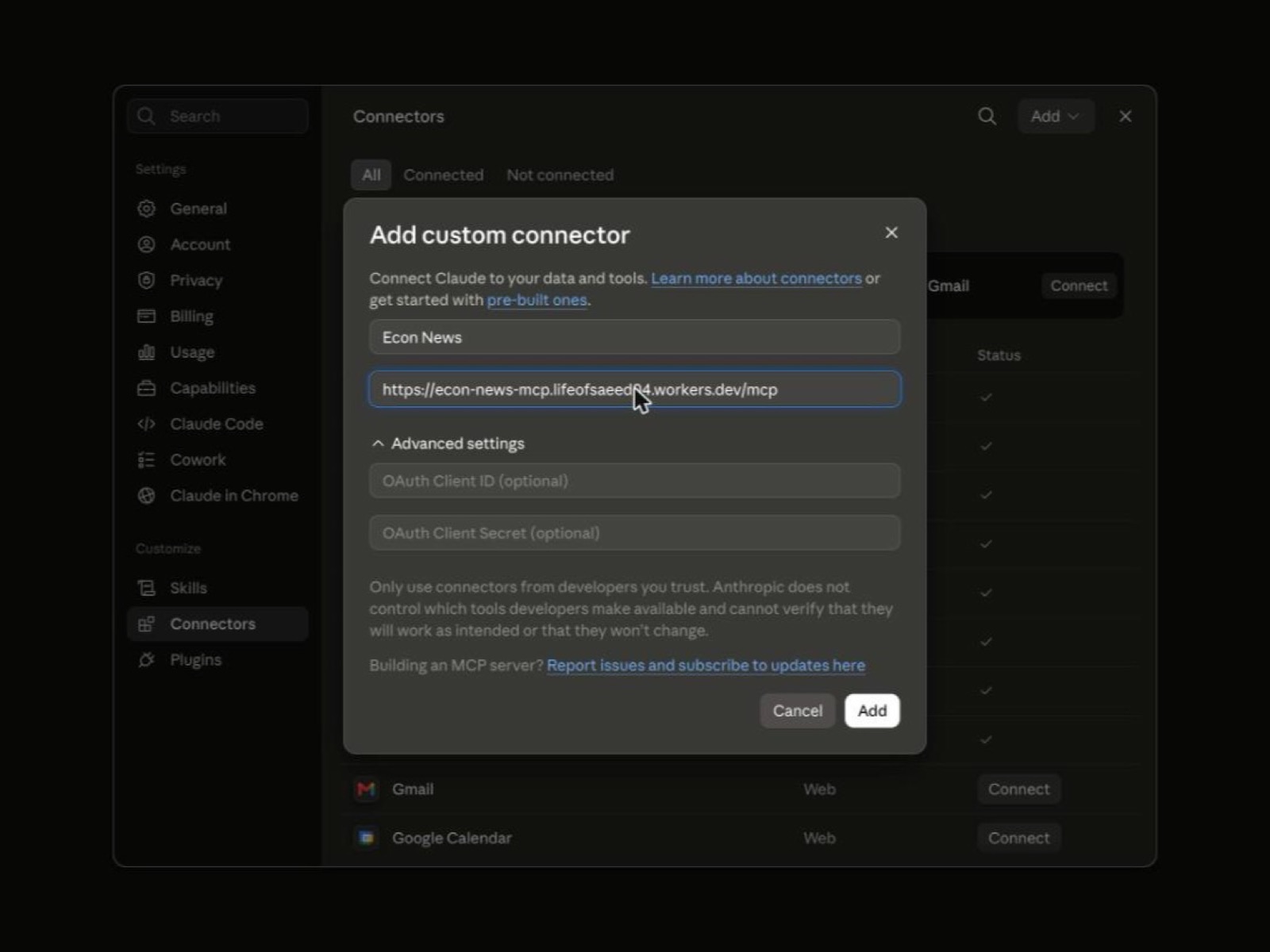
ช่อง OAuth Client ID กับ OAuth Client Secret ข้างล่าง ปล่อยว่างไว้ ไม่ต้องกรอก เช็กให้ชัวร์ก่อนกด: URL ขึ้นต้นด้วย
https://และลงท้ายด้วย/mcpไม่มีเว้นวรรคหน้า-หลัง และไม่มีเครื่องหมายอื่นเกินมาตอนท้าย เสร็จแล้วกดปุ่ม Add สีขาวมุมขวาล่าง -
ยืนยันตัวตน (เลือกได้ GitHub หรือ Google)
พอกด Add จะมีหน้าต่างเด้งขึ้นมาให้เลือกว่าจะยืนยันตัวตนด้วยอะไร มี 2 ปุ่ม เลือกอันไหนก็ได้ ใช้งานได้เหมือนกันทุกอย่าง เครื่องมือที่ได้เท่ากัน
ปุ่ม เหมาะกับใคร Continue with GitHub คนที่มีบัญชี GitHub อยู่แล้ว Continue with Google คนทั่วไป ใช้บัญชี Gmail ได้เลย ไม่ต้องสมัคร GitHub ถ้าเลือก Google — กด Continue with Google เลือกบัญชีที่จะใช้ หน้าถัดมาจะบอกว่าขอดูชื่อกับอีเมลของคุณ กด ดำเนินการต่อ หน้าต่างจะปิดเอง แล้วเด้งกลับมาหน้า Connectors
ถ้าเลือก GitHub — กด Continue with GitHub (ถ้ายังไม่ได้ login ให้ใส่ user/password ก่อน) หน้าถัดมาจะถามว่ายอมให้เข้าถึงไหม กด Authorize หน้าต่างจะปิดเอง แล้วเด้งกลับมาหน้า Connectors
ทำครั้งเดียวจบ ครั้งต่อไปไม่ต้องทำอีก ขั้นนี้แค่ยืนยันว่าคุณเป็นใคร ระบบขอแค่ชื่อกับอีเมลเท่านั้น ไม่ได้ไปยุ่งกับโค้ดใน GitHub ไม่ได้อ่าน Gmail และไม่ได้แตะ Google Drive ของคุณ
บัญชี Google กับ GitHub ถือเป็นคนละบัญชีกัน แม้จะเป็นอีเมลเดียวกัน ถ้าครั้งแรกต่อด้วย Google ครั้งหน้าก็ควรใช้ Google เหมือนเดิม (สำหรับ MCP ตัวนี้ไม่มีผลอะไร เพราะทุกคนเห็นข่าวชุดเดียวกัน ไม่มีข้อมูลส่วนตัวผูกกับบัญชี)
-
ตั้งให้ไม่ต้องกดอนุญาตซ้ำทุกครั้ง
ขั้นนี้สำคัญมาก ห้ามข้ามถ้าไม่ทำ เวลาสรุปข่าวอัตโนมัติตอนเช้า ระบบจะค้างรอให้คุณมากดปุ่มอนุญาตก่อน แล้วข่าวจะไม่เด้งมาเอง
กลับมาที่หน้ารายการ Connectors กดที่ชื่อ Econ News ที่เพิ่งเพิ่มเข้าไป จะเห็นหัวข้อ Tool permissions และรายการเครื่องมือ 3 อัน มุมขวาของแถว Read-only tools ตั้งเป็น Always allow
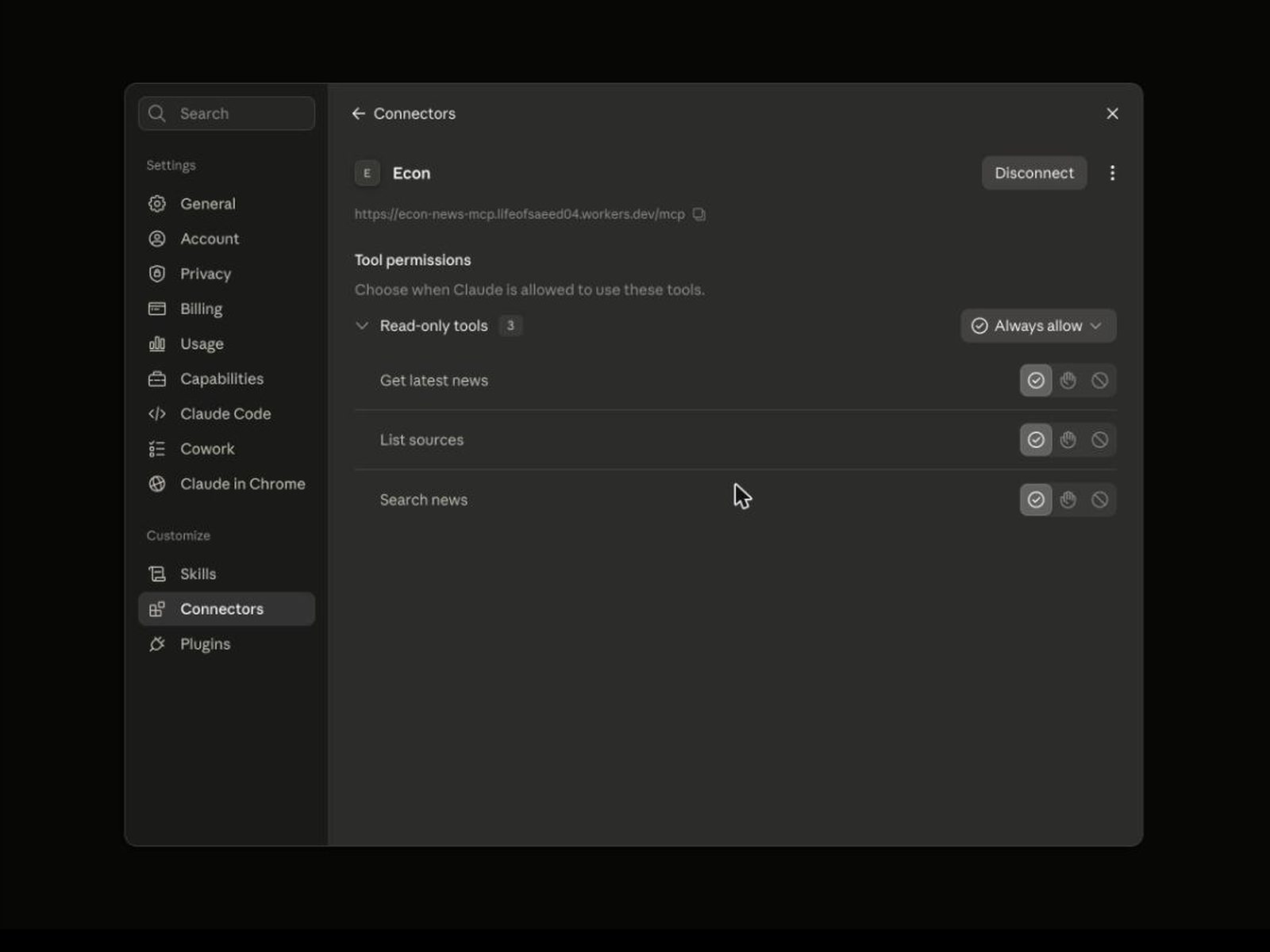
ถ้าตั้งถูก จะเห็นเครื่องหมายถูกในวงกลมสว่างขึ้นครบทั้ง 3 บรรทัด ชื่อที่เห็นในหน้าจอ ทำอะไร Get latest news ดึงข่าวล่าสุด Search news ค้นข่าวย้อนหลังได้ 14 วัน List sources ดูรายชื่อแหล่งข่าวทั้งหมด ทั้ง 3 อันเป็นแบบอ่านอย่างเดียว คืออ่านข้อมูลออกมาได้อย่างเดียว แก้หรือลบอะไรไม่ได้ เปิด Always allow จึงปลอดภัย
-
ลองใช้จริง
เปิดแชทใหม่ใน Claude แล้วพิมพ์ประโยคนี้
สรุปข่าวเศรษฐกิจ 24 ชั่วโมงล่าสุดให้หน่อย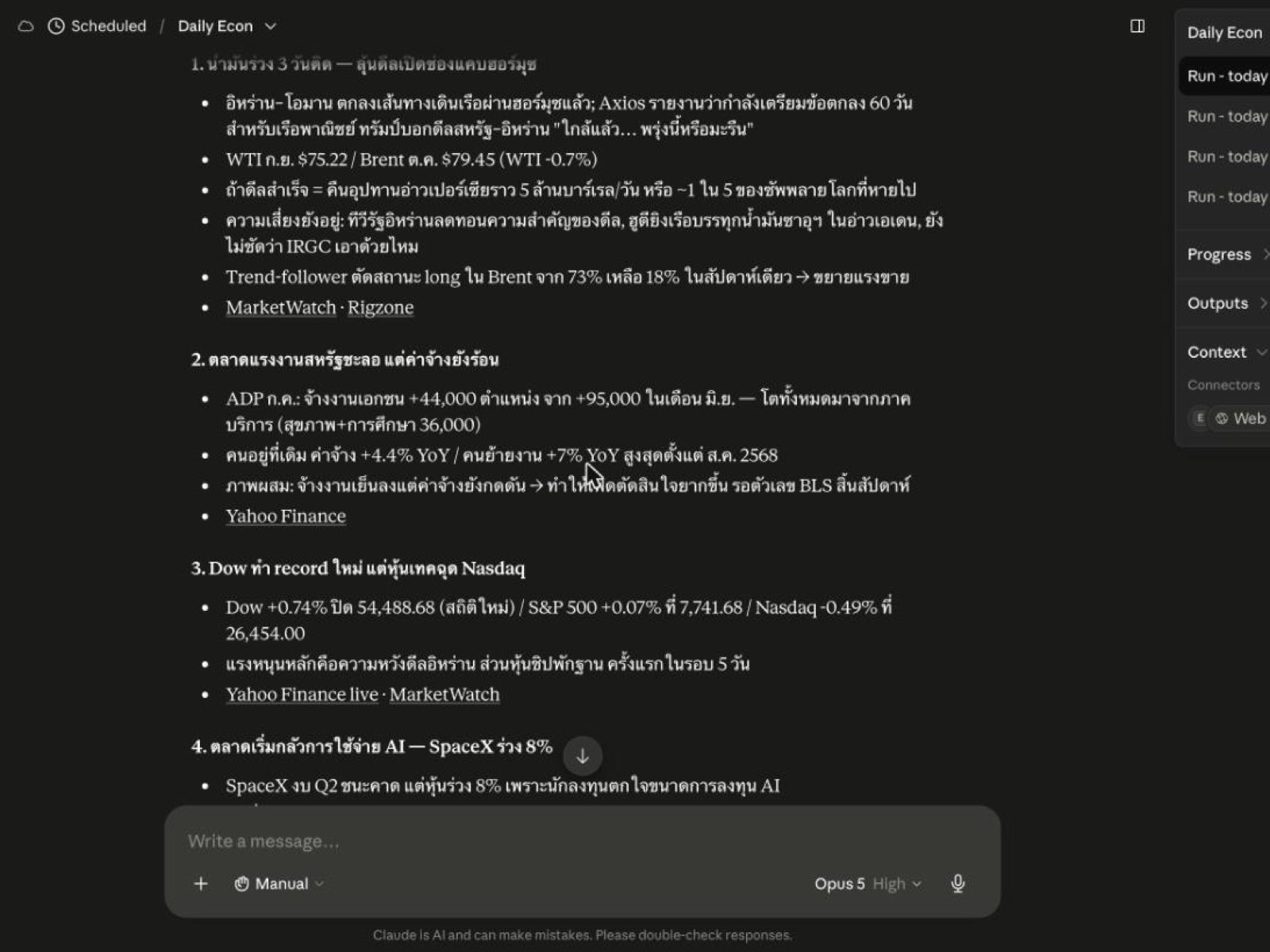
ทุกหัวข้อมีลิงก์แหล่งข่าวกำกับ เช่น MarketWatch, Yahoo Finance เอาไว้กดตรวจสอบได้ว่าไม่ได้แต่งขึ้นมาเอง
แก้ปัญหาที่เจอบ่อย
| อาการ | สาเหตุและวิธีแก้ |
|---|---|
| กด Add แล้วขึ้น error สีแดง | URL พิมพ์ผิด เช็กว่าลงท้าย /mcp และไม่มีเว้นวรรคติดมา |
| เปิด URL ในเบราว์เซอร์แล้วขึ้น Unauthorized | ปกติ ไม่ใช่ปัญหา URL นี้ไม่ใช่หน้าเว็บ ต้องใส่ในหน้าตั้งค่าเท่านั้น |
| Claude ตอบว่าไม่มีเครื่องมือ | ยังไม่ได้ต่อสำเร็จ กลับไปเช็กว่ามี Econ News ในรายการและมีเครื่องหมายถูก |
| ทุกครั้งต้องกดปุ่มอนุญาตก่อน | ยังไม่ได้ตั้ง Always allow กลับไปทำขั้นที่ 5 |
| ข่าวไม่ใช่ของนาทีนี้ | ปกติ ระบบเก็บข่าวรอบละ 1 ชั่วโมง แต่ละแหล่งวนครบทุก 4 ชั่วโมง |
ตั้งให้สรุปข่าวเด้งมาเองทุกเช้า
พอต่อ MCP เสร็จแล้ว ขั้นต่อไปคือตั้งเวลาให้ Claude สรุปข่าวส่งมาให้เองทุกเช้า ไม่ต้องเข้ามาถามเอง ใช้เวลาประมาณ 2 นาที
ส่วนนี้ต้องใช้ แผนแบบเสียเงิน (Pro, Max, Team หรือ Enterprise) — Scheduled tasks ไม่มีในแผนฟรี ถ้าใช้แผนฟรีอยู่ ส่วนติดตั้งด้านบนยังใช้ได้ตามปกติ แค่ต้องเข้ามาถามเอง
และต้องตั้ง Always allow ในหน้า Connectors ให้เรียบร้อยก่อน (ขั้นที่ 5 ด้านบน) ถ้าไม่ทำ พองานตั้งเวลารันตอนเช้า มันจะค้างรอให้คุณมากดปุ่มอนุญาต แล้วข่าวจะไม่เด้งมา
-
เปิดหน้า Scheduled
เมนูด้านซ้าย กด Scheduled หน้านี้คือที่รวมงานตั้งเวลาทั้งหมด
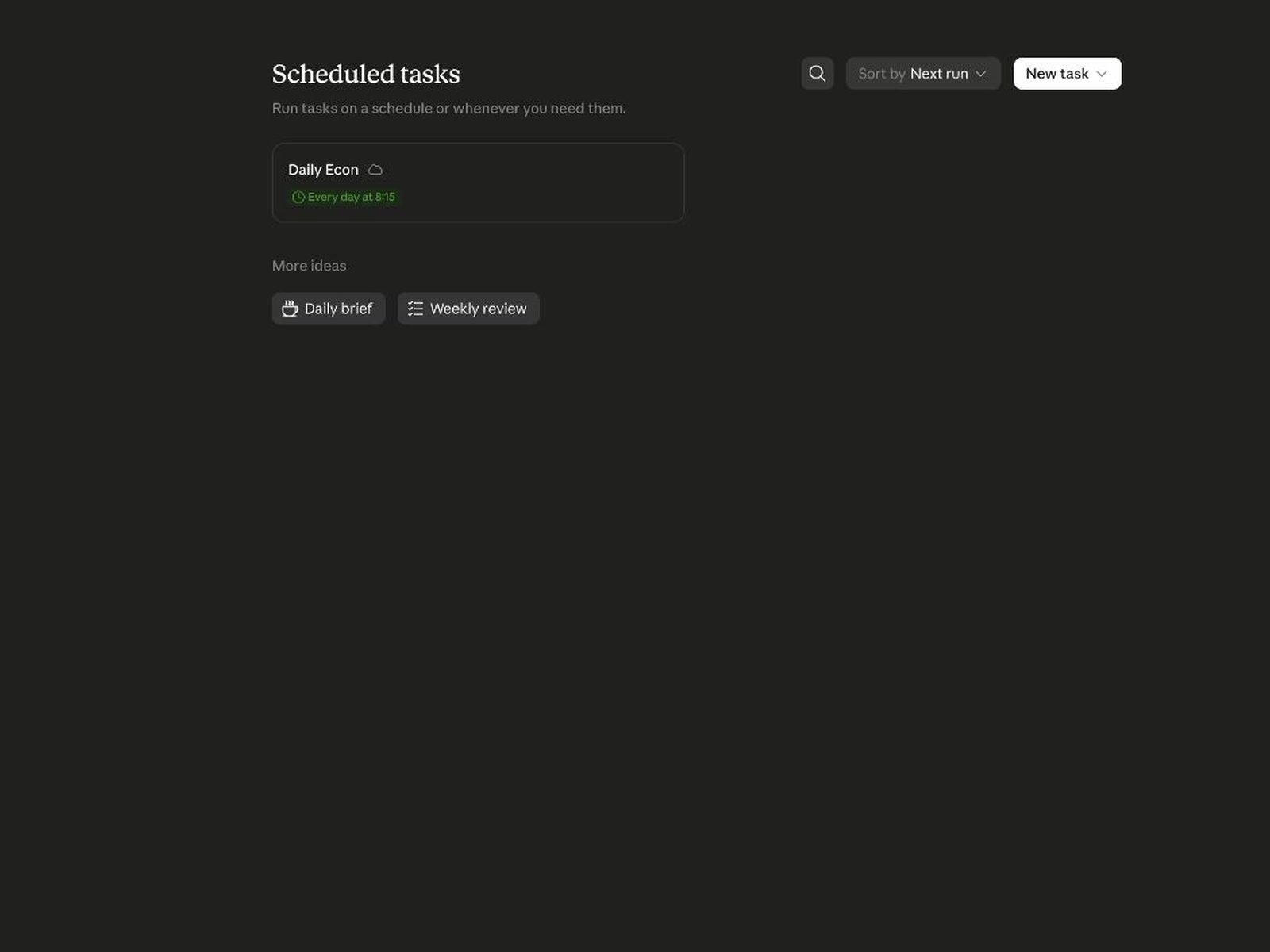
ปุ่ม Daily brief กับ Weekly review ข้างล่างคือแม่แบบสำเร็จรูป แต่เป็นข้อความกลางๆ ไม่ได้ผูกกับ Econ News แนะนำให้สร้างเองจะได้คำสั่งที่ตรงกว่า -
กด New task แล้วเลือกตั้งเอง
มุมขวาบน กดปุ่ม New task จะมีเมนูตกลงมา 2 บรรทัด เลือก Set up manually เพื่อคุมเวลาและคำสั่งได้เต็มที่
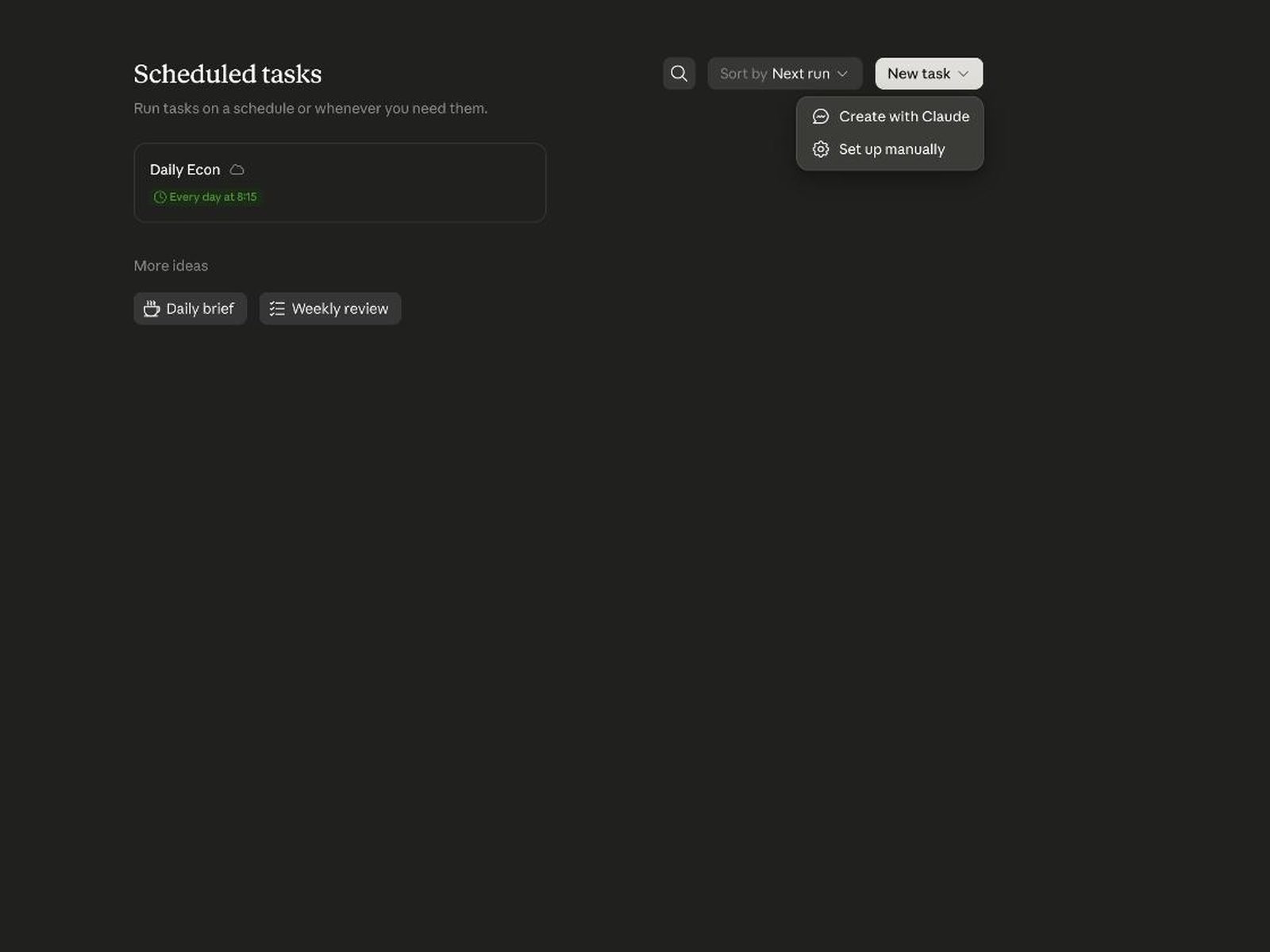
Create with Claude คือคุยกับ Claude แล้วให้มันตั้งให้ ส่วน Set up manually คือกรอกเอง — เลือกอันนี้ -
ตั้งชื่องานและใส่คำสั่ง
ช่อง Name ตั้งชื่ออะไรก็ได้ที่จำง่าย เช่น "สรุปข่าวเศรษฐกิจเช้า" ชื่อนี้จะไปโผล่ในเมนูด้านซ้ายและในแจ้งเตือน
ช่องใหญ่ใต้ชื่อคือคำสั่งที่ Claude จะทำทุกเช้า ก๊อปข้อความนี้ไปวางทั้งก้อนได้เลย ผ่านการใช้จริงมาแล้ว
เขียนสรุปข่าวเศรษฐกิจเช้าฉบับเต็มลงในแชทนี้โดยตรง ห้ามบอกว่าส่งไปมือถือหรืออีเมลแล้ว
ใช้ connector Econ News:
1) เรียก get_latest_news (hours=24, limit=30)
2) คัด 5-7 ข่าวสำคัญที่สุด
3) เปิดอ่านลิงก์เต็มของข่าวเด่น 2-3 อัน
4) สรุปเป็นภาษาไทยพร้อมแนบลิงก์แหล่งข่าวทุกข้อ ห้ามแต่งข้อมูลนอกเหนือจากแหล่ง
5) ปิดท้ายด้วย web search ตัวเลขล่าสุด S&P 500, SET Index, ทองคำ, USD/THB, ราคาน้ำมัน แสดงเป็นตาราง
ทำไมต้องมีประโยคแรกว่า "ห้ามบอกว่าส่งไปมือถือหรืออีเมลแล้ว" — เพราะเคยเจอปัญหาจริง ตอนแรก Claude ตอบกลับมาว่าส่งสรุปข่าวไปที่มือถือแล้ว แต่จริงๆ ไม่มีอะไรออกมาเลย เพราะมันไม่มีเครื่องมือส่งข้อความอยู่จริง พอสั่งให้เขียนลงในแชทตรงๆ ระบบแจ้งเตือนของ Claude จะทำงานของมันเอง แล้วข่าวถึงจะเด้งเข้ามือถือจริง
-
ตั้งความถี่และเวลา
ล่างสุดมีคำว่า Frequency กดที่ช่องข้างๆ จะมีให้เลือก 5 แบบ เลือก Daily แล้วจะมีช่องเวลาโผล่ขึ้นมาข้างๆ
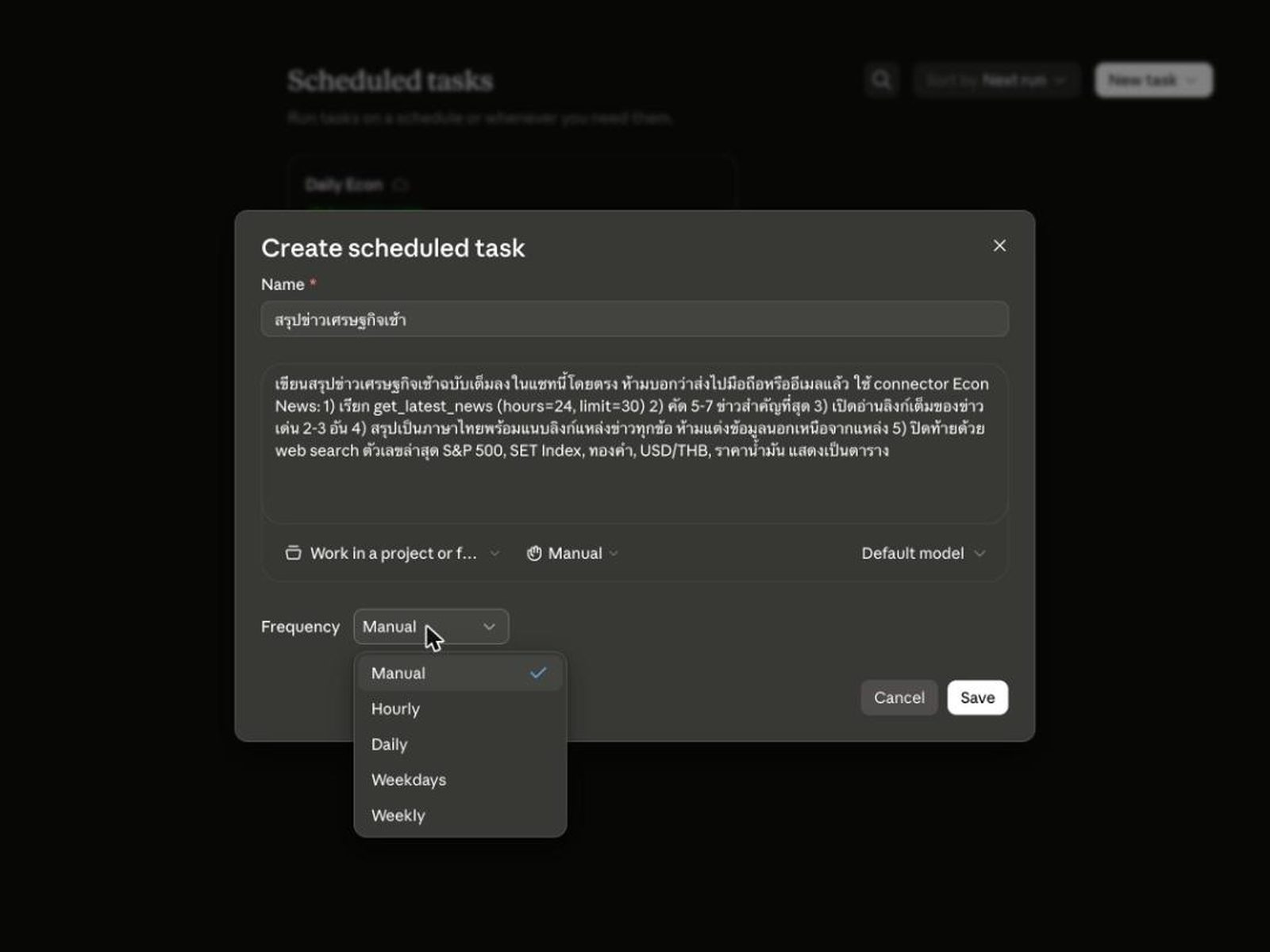
Weekdays เหมาะถ้าดูแค่วันตลาดเปิด ส่วน Daily คือทุกวัน ระบบเก็บข่าวรอบละ 1 ชั่วโมง (นาทีที่ 15) ตั้งเวลาหลังนาทีที่ 15 เช่น 07:20 จะได้ผลของรอบล่าสุดที่เพิ่งเก็บไป — แต่ละรอบเก็บแค่ 1 ใน 4 กลุ่ม แหล่งที่ไม่ได้อยู่ในรอบนั้นจะยังเป็นข้อมูลเดิม
-
ตรวจแล้วกด Save
ก่อนกดเซฟ เช็กให้ครบ 4 อย่าง: มีชื่องาน · วางคำสั่งครบทั้งก้อน · Frequency เป็น Daily · ตั้งเวลาแล้ว
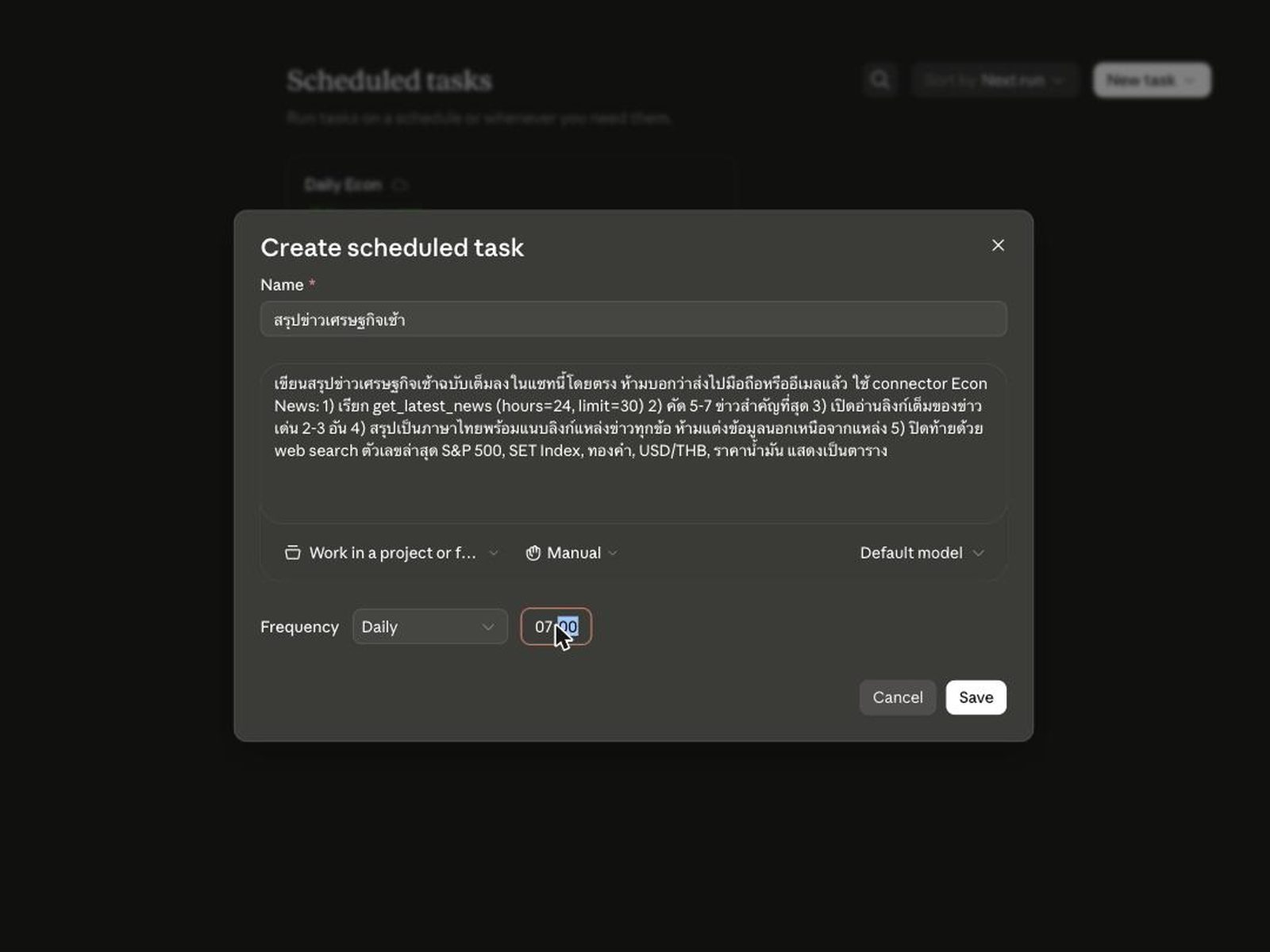
ช่อง Work in a project, Manual, Default model ตรงกลาง ไม่ต้องแตะ ปล่อยตามเดิม -
เช็กว่างานทำงานจริง
หลังเซฟ กดที่ชื่องานในหน้า Scheduled จะเห็นหน้ารายละเอียด
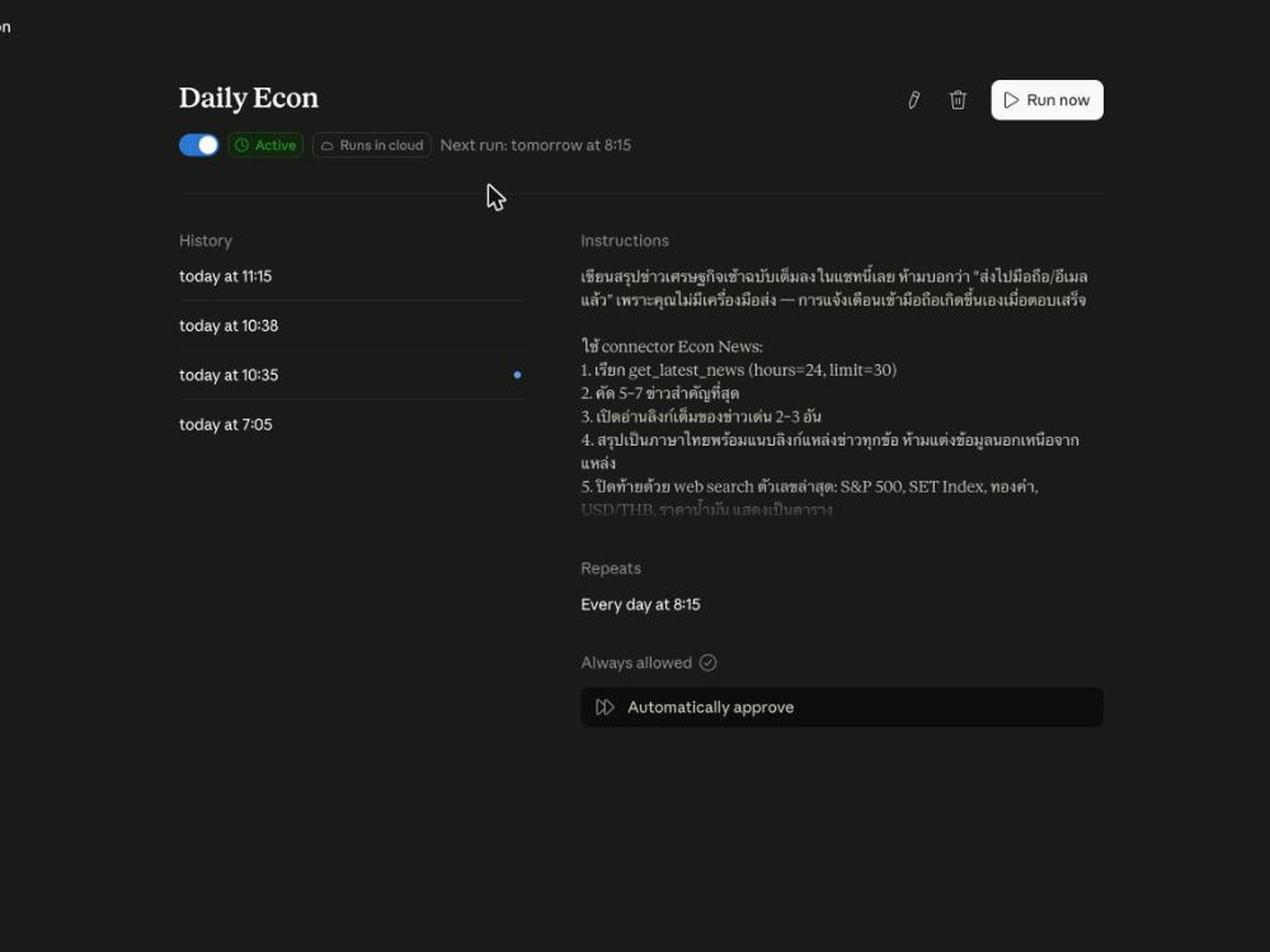
อยากลองเลยไม่ต้องรอถึงพรุ่งนี้เช้า กดปุ่ม Run now มุมขวาบน มันจะรันให้ทันที สิ่งที่เห็น ความหมาย สวิตช์สีฟ้า + Active งานเปิดใช้งานอยู่ ถ้าเป็นสีเทาแปลว่าปิดอยู่ กดสวิตช์เปิด Runs in cloud รันบนเซิร์ฟเวอร์ ไม่ต้องเปิดคอมทิ้งไว้ ปิดเครื่องได้ Next run รอบถัดไปจะรันเมื่อไหร่ Always allowed → Automatically approve สำคัญที่สุด อนุมัติให้เองอัตโนมัติ ไม่ต้องมากดปุ่ม ถ้าตรง Always allowed ไม่ขึ้นว่า Automatically approve แปลว่ายังไม่ได้ตั้ง Always allow ในหน้า Connectors กลับไปทำขั้นที่ 5 ก่อน
ไอเดียงานตั้งเวลาอื่นๆ
ใช้โครงเดิม เปลี่ยนแค่คำสั่งกับความถี่
| อยากได้อะไร | ความถี่ | คำสั่ง |
|---|---|---|
| สรุปข่าวสัปดาห์ | Weekly | ใช้ search_news ดูข่าว 7 วันล่าสุด สรุปภาพรวมสัปดาห์พร้อมลิงก์ |
| ตามข่าว Fed | Daily | ใช้ search_news คำว่า Fed ย้อนหลัง 2 วัน ถ้าไม่มีข่าวใหม่ให้บอกว่าไม่มี |
| เช็กเฉพาะวันตลาดเปิด | Weekdays | ใช้คำสั่งเดิมของสรุปข่าวเช้า |
| ตามข่าวทองคำ | Daily | ใช้ search_news คำว่า ทองคำ และ gold ย้อนหลัง 1 วัน พร้อมราคาล่าสุด |
เบื้องหลังทำงานยังไง
ปัญหาที่แก้
เวลาถาม AI เรื่องข่าวเศรษฐกิจ ปกติมันจะไปค้นเว็บให้ ซึ่งมีปัญหาอยู่ 3 อย่าง: แหล่งข่าวแล้วแต่ดวง บางทีได้เว็บ SEO spam หรือบล็อกรีไรท์ปนมา · ได้ทีละไม่กี่ลิงก์ ค้นหนึ่งรอบได้ 5–10 ลิงก์จากคำค้นเดียว ไม่เห็นภาพรวม · กรองตามเวลาไม่แม่น อยากได้ข่าว Fed 7 วันล่าสุด แต่ได้ผลลัพธ์ปนกันมั่ว
ระบบนี้แก้ด้วยการเก็บข่าวจากแหล่งที่คัดไว้ล่วงหน้าเอง แล้วให้ Claude ดึงจากคลังนั้นแทน
ลำดับการทำงาน
ทุกชั่วโมง (นาทีที่ 15)
        │
        ▼
Cloudflare Worker ตื่นขึ้นมา
        │
        ├─ แบ่งแหล่งข่าวเป็น 4 กลุ่ม สลับกันทำทีละกลุ่ม
        │  (แต่ละแหล่งจึงถูกเก็บครบทุก 4 ชั่วโมง)
        │
        ├─ ดึง RSS ของแต่ละแหล่ง
        │  ├─ ลองช่องทางหลักก่อน
        │  └─ ถ้าล่ม สลับไปช่องทางสำรองอัตโนมัติ
        │
        ├─ บันทึกลงฐานข้อมูล D1 (กันข่าวซ้ำด้วย UNIQUE บนลิงก์)
        │
        └─ ลบข่าวที่เก่ากว่า 14 วันทิ้ง
                │
                ▼
        Claude เรียกใช้ผ่าน MCP
        (ยืนยันตัวตนด้วย GitHub หรือ Google OAuth)
แหล่งข่าวที่ติดตาม
เก็บไว้ในระบบ 69 แหล่ง เปิดใช้งานจริง 67 แหล่ง คัดมาจาก 16 หมวด ครอบคลุมทั้งไทยและต่างประเทศ
| หมวด | ตัวอย่างแหล่ง |
|---|---|
| ข่าวตลาดและการเงิน | Reuters, CNBC, MarketWatch, Yahoo Finance, Investing |
| Macro และดอกเบี้ย | FRED, Trading Economics, World Bank, IMF, US Treasury, CME |
| ไทยโดยเฉพาะ | ธปท., ThaiBMA, SET, InnovestX, Finnomena, SCB |
| งบการเงินและพื้นฐาน | SEC, Stock Analysis, Macrotrends, TIKR, Koyfin |
| ทองคำ | Kitco, Hua Seng Heng, MTS Gold, TradingView |
| Crypto | Binance, Binance TH, Bybit |
| ETF และกองทุน | Morningstar, etf.com, iShares, VettaFi |
| Options และ IV | CBOE, OptionStrat, Barchart, Market Chameleon |
| Insider และสถาบัน | Dataroma, OpenInsider, WhaleWisdom, QuiverQuant |
เทคโนโลยีที่ใช้
| ส่วน | ใช้อะไร |
|---|---|
| ที่รันโค้ด | Cloudflare Workers |
| ฐานข้อมูล | Cloudflare D1 (SQLite) |
| เก็บ token | Cloudflare KV |
| สถานะการเชื่อมต่อ | Durable Objects |
| โปรโตคอล | Model Context Protocol (MCP) |
| ยืนยันตัวตน | OAuth 2.1 (GitHub หรือ Google) |
| ภาษา | TypeScript |
| ตัวตั้งเวลา | Cron trigger ทุกชั่วโมง |
โจทย์ทางเทคนิคที่ต้องแก้ระหว่างทาง
- โควตา subrequest ของแผนฟรีมีจำกัด — ยิงทุกแหล่งพร้อมกันในรอบเดียวจะชนเพดาน แก้ด้วยการแบ่งแหล่งข่าวเป็น 4 กลุ่มสลับกันตามชั่วโมง แต่ละแหล่งยังถูกเก็บครบทุก 4 ชั่วโมง แต่ใช้โควตาต่อรอบแค่ 1 ใน 4
- RSS บางเจ้าส่งข้อมูลกลับมาเยอะเกินจำเป็น — บางรอบได้ไฟล์ใหญ่กว่า 160KB ทั้งที่ใช้จริงแค่ 15 ข่าวแรก แก้ด้วยการตัดข้อความทิ้งตั้งแต่ก่อนแปลงข้อมูล ลดภาระ CPU ลงมาก
- แหล่งข่าวล่มเป็นบางครั้งแบบสุ่ม — แก้ด้วยการเตรียมช่องทางสำรองไว้ ถ้าช่องทางหลักล่มจะสลับให้อัตโนมัติ
- งานเบื้องหลังถูกตัดกลางคัน — ตอนแรกงานเก็บข่าวถูกยกเลิกก่อนทำเสร็จ ทำให้ข้อมูลไม่เข้าฐานข้อมูล แก้ด้วยการบังคับให้รอจนงานจบจริงก่อนปิดรอบ
- ระบบแจ้งเตือนตอบว่า "ส่งแล้ว" ทั้งที่ยังไม่ได้ส่ง — AI ตอบว่าส่งเข้ามือถือให้แล้ว แต่จริงๆ ไม่มีอะไรออกมา เพราะมันไม่มีเครื่องมือส่งข้อความอยู่จริง แก้ด้วยการเขียนคำสั่งใหม่ให้เขียนสรุปลงในแชทโดยตรง แล้วปล่อยให้ระบบแจ้งเตือนของ Claude ทำงานของมันเอง
ข้อจำกัดที่ควรรู้
พูดตามตรงเพื่อไม่ให้คาดหวังผิด
- ข่าวด่วนระดับนาทีต่อนาที ไม่ทัน ระบบตื่นทุกชั่วโมงแต่วนเก็บทีละกลุ่ม แต่ละแหล่งจึงถูกเก็บครบทุก 4 ชั่วโมง ข่าวจากแหล่งหนึ่งๆ อาจเก่าได้ถึงราว 4 ชั่วโมง (นานกว่านั้นถ้าแหล่งนั้นล่มพอดี)
- เก็บแค่หัวข้อกับลิงก์ ไม่ได้เก็บเนื้อข่าวเต็ม ถ้าจะวิเคราะห์ลึกต้องให้ Claude เปิดลิงก์อ่านต่อ
- ราคาหุ้นและทองแบบเรียลไทม์ไม่มี ต้องพึ่ง web search ควบคู่กันไป
- เก็บย้อนหลังได้ 14 วัน เก่ากว่านั้นระบบลบทิ้งอัตโนมัติ
ออกแบบมาให้ใช้คู่กับ web search ไม่ได้ตั้งใจแทนที่ — web search เอาไว้หาสิ่งที่เราไม่รู้ว่ามี ส่วนระบบนี้การันตีว่าไม่พลาดสิ่งสำคัญจากแหล่งที่ไว้ใจได้